
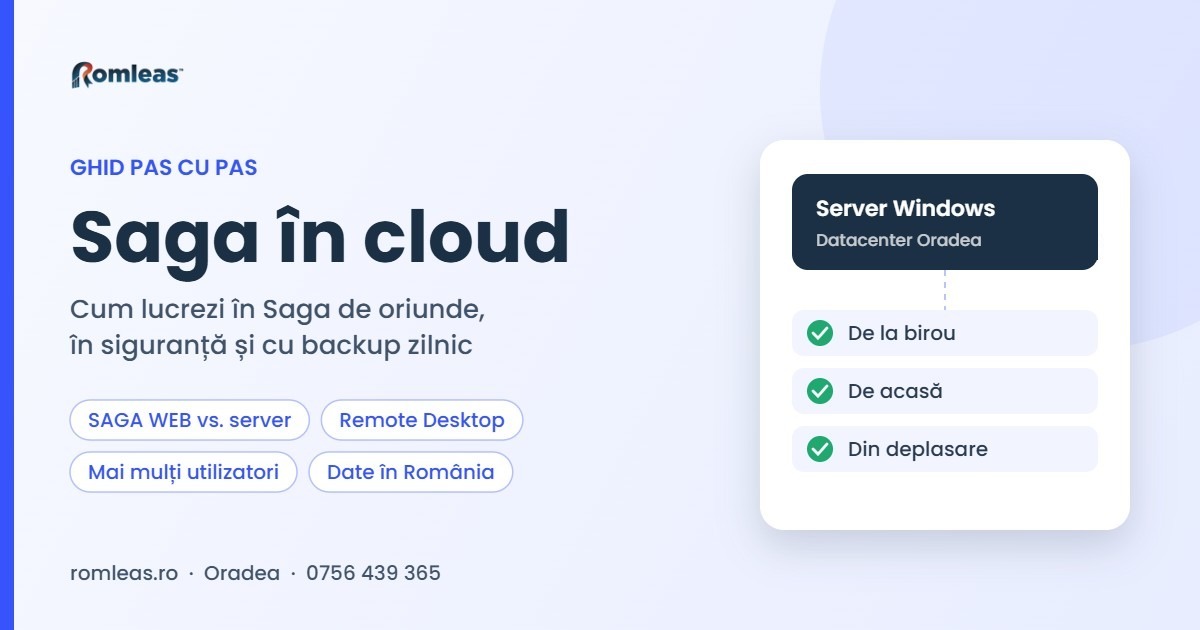


Ca să lucrezi în Saga de oriunde ai două variante: SAGA WEB, versiunea online oferită de producător, sau programul SAGA C. / SAGA P.S. pe care îl ai deja, instalat pe un server Windows în cloud, la care te conectezi securizat de pe orice calculator. Mai jos vezi diferențele, când se potrivește fiecare și pașii concreți pentru a muta Saga pe un server.
De ce vor contabilii Saga „în cloud”
- Lucrul de acasă sau din deplasare, fără să cari laptopul cu baza de date după tine.
- Mai mulți colegi care lucrează în aceleași firme, fără copii ale bazei de date trimise pe email sau stick.
- Siguranța datelor: un calculator stricat, furat sau infectat nu mai înseamnă luni de muncă pierdute.
- Backup automat, făcut zilnic, fără să depinzi de cineva care „să nu uite”.
Varianta 1: SAGA WEB
SAGA Soft oferă SAGA WEB, versiunea online a programelor SAGA C. și SAGA P.S., care se folosește din browser, de pe orice dispozitiv, cu datele păstrate în cloud și acces pentru mai mulți utilizatori.
Se potrivește dacă pornești de la zero sau vrei o soluție gata făcută, în care producătorul se ocupă de tot, și îți ajung funcțiile disponibile în versiunea web.
Varianta 2: Saga desktop pe un server Windows în cloud
Păstrezi programul SAGA C. sau SAGA P.S. pe care îl folosești deja, dar îl muți de pe calculatorul din birou pe un server Windows dintr-un datacenter. Te conectezi la server prin Remote Desktop și lucrezi exact ca până acum, doar că programul și datele stau pe server.
Se potrivește dacă:
- ai deja licențe și ești obișnuit cu versiunea desktop;
- folosești și alte programe alături de Saga (WinMentor, NextUp, Excel, programe de salarizare, declarații ANAF, e-Factura) și vrei să fie toate în același loc;
- gestionezi multe firme și vrei control complet asupra datelor și a backup-urilor;
- vrei să știi exact unde sunt datele: de exemplu, într-un datacenter din România.
SAGA WEB sau Saga pe server: comparație rapidă
| Criteriu | SAGA WEB | Saga desktop pe server Windows |
|---|---|---|
| Cum lucrezi | din browser | prin Remote Desktop, interfața desktop obișnuită |
| Licență | abonament SAGA WEB | licența desktop existentă (verifică la producător condițiile pentru server) |
| Alte programe pe același sistem | nu | da (WinMentor, NextUp, Office, utilitare ANAF) |
| Cine administrează | SAGA Soft | furnizorul de găzduire |
| Backup | inclus în serviciu | zilnic, pe serverul furnizorului |
Cum muți Saga pe un server, pas cu pas
- Faci un backup complet al bazei de date Saga, din program, pentru toate firmele.
- Alegi serverul – resursele depind de numărul de firme și de utilizatori care lucrează simultan.
- Instalezi Saga pe server și restaurezi backup-ul. Verifici că toate firmele și lunile se deschid corect.
- Creezi conturi separate pentru fiecare utilizator care se conectează la server.
- Configurezi conexiunea Remote Desktop pe calculatoarele de lucru, de acasă și de la birou.
- Lucrați în paralel câteva zile, apoi renunți la instalarea veche.
- Verifici backup-ul automat – cere o restaurare de test, ca să știi sigur că funcționează.
La Romleas, pașii 2–5 îi facem noi: migrarea și configurarea aplicațiilor contabile sunt gratuite, indiferent câte firme gestionezi.
Ce resurse îți trebuie
Saga nu este un program foarte solicitant, dar fiecare utilizator conectat simultan consumă memorie și procesor pe server. Orientativ:
- 1–3 utilizatori, câteva zeci de firme: un server mic, de exemplu 6 CPU și 6 GB RAM, este suficient.
- Birou de contabilitate cu mai mulți colegi sau Saga împreună cu alte programe: 12 CPU și 12 GB RAM sau mai mult.
Recomandarea exactă depinde de cum lucrezi; e mai ieftin să pornești mic și să mărești serverul decât să plătești resurse nefolosite.
Securitate: la ce să fii atent
- Nu lăsa Remote Desktop deschis oricui pe internet fără protecție: parole puternice, blocarea încercărilor repetate și, ideal, acces restricționat.
- Cont separat pentru fiecare utilizator, nu o parolă comună pentru tot biroul.
- Actualizări Windows aplicate regulat pe server.
- Backup în afara serverului, păstrat mai multe zile, ca să poți reveni și după o greșeală descoperită târziu.
- Datele în UE – pentru datele firmelor și ale angajaților, un datacenter din România simplifică respectarea GDPR.
Greșeli frecvente când muți Saga în cloud
- Copierea folderului „la cald”. Dacă copiezi baza de date în timp ce cineva lucrează în program, poți ajunge cu date incomplete. Fă mutarea după ce toți utilizatorii au închis Saga, pornind de la backup-ul făcut din program.
- Un singur cont pentru toți. Pare mai simplu, dar nu mai știi cine a modificat ce, iar o parolă scăpată compromite tot biroul. Fiecare coleg are nevoie de contul lui.
- Imprimantele uitate. Facturile și rapoartele tipărite trebuie să ajungă la imprimanta din birou. Remote Desktop poate redirecționa imprimanta locală, dar setarea se verifică din prima zi.
- Fișierele de import și export. Extrasele bancare, fișierele XML pentru ANAF și exporturile pentru clienți trebuie să ajungă ușor între calculatorul tău și server. Stabilește de la început un folder comun sau redirecționarea unităților locale.
- Server ales „la limită”. Dacă la final de lună toți colegii lucrează simultan, un server prea mic se simte imediat. Măsoară câteva zile cum se comportă și mărește resursele dacă e nevoie.
- Backup netestat. Un backup pe care nu l-ai restaurat niciodată este doar o presupunere. Cere o restaurare de test în prima lună.
Întrebări frecvente
Pot folosi licența Saga pe care o am deja?
De regulă da, dar condițiile de licențiere le stabilește producătorul. Înainte de mutare, verifică la SAGA Soft condițiile pentru instalarea pe server și pentru numărul de utilizatori.
Merge Saga pe server și de pe Mac?
Da. Te conectezi la serverul Windows cu aplicația Remote Desktop, disponibilă și pentru Mac, iPad sau Android.
Ce se întâmplă dacă pică internetul?
Nu poți lucra până revine conexiunea, dar datele sunt în siguranță pe server. O conexiune de rezervă, de pe telefon, este de obicei suficientă pentru Remote Desktop.
Cât costă un server pentru Saga?
La Romleas, serverele Windows pentru aplicații contabile pornesc de la 700 lei/lună, cu 2 luni gratuite la plata anuală, iar configurația se personalizează după aplicații și numărul de utilizatori.
Vrei să lucrezi în Saga de oriunde? Vezi găzduirea pentru aplicații contabile sau sună la 0756 439 365 pentru o consultanță gratuită de 15 minute.


Lasă un răspuns